Un utilitaire de capture d’écran pour la barre des menus du Mac
Capturez. Annotez. Passez à autre chose.
Sniplark prend une capture de n’importe quelle partie de votre écran, vous laisse dessiner dessus et l’expédie. Un couteau et une fourchette, pas un couteau suisse à trente outils.
Gratuit, avec un déblocage Pro unique à $4.99. Rien n’est stocké, rien n’est envoyé. macOS 14 Sonoma ou une version ultérieure.
Fonctionnement
Un raccourci, cinq outils, une touche pour exporter
Appuyez sur ⇧⌘2
L’écran se fige et vous tracez la partie voulue. Cliquez sans faire glisser pour l’écran entier, ou appuyez sur ⇧⌘1 pour y aller directement. Les deux raccourcis sont modifiables.
Dessinez dessus
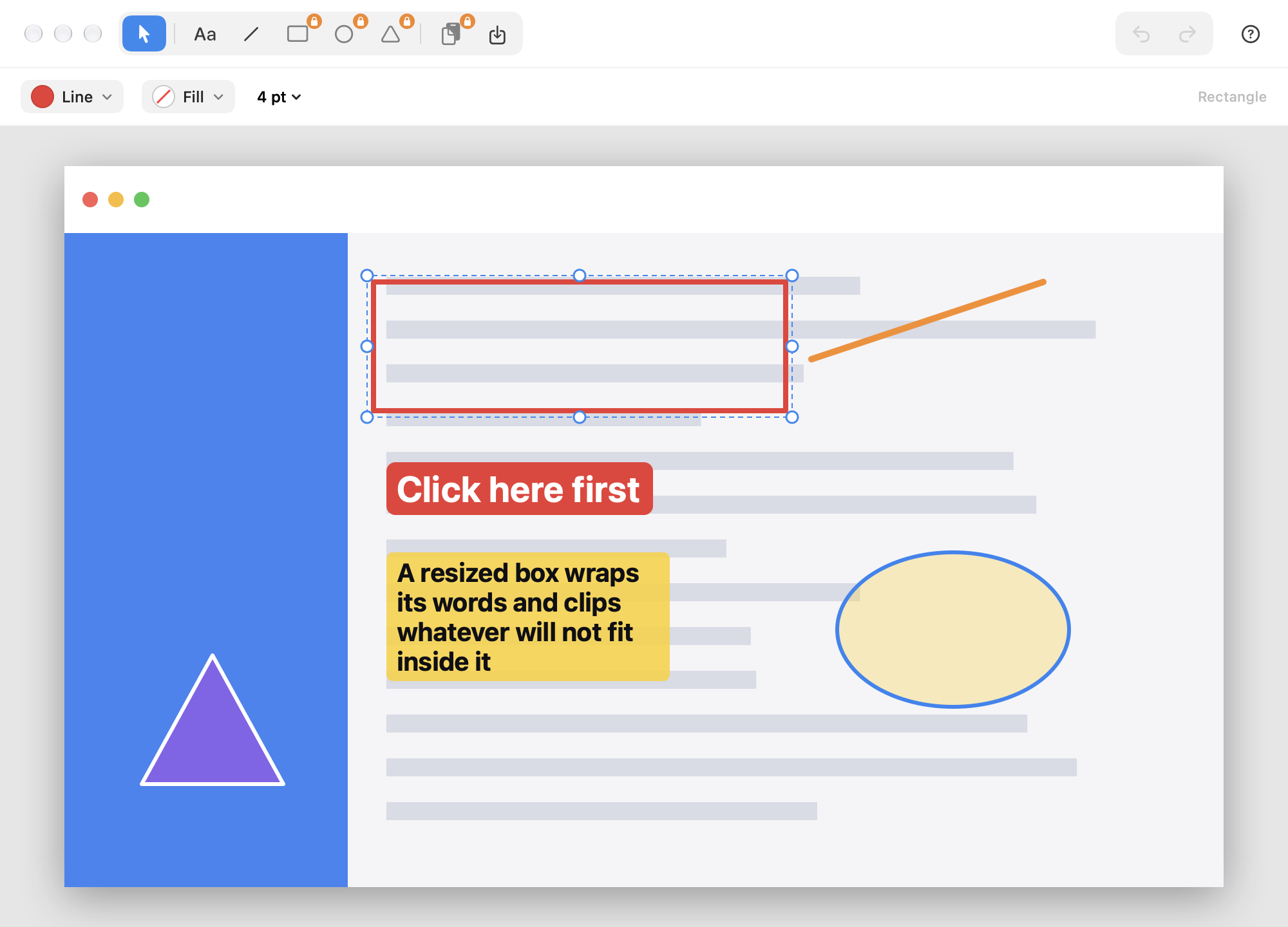
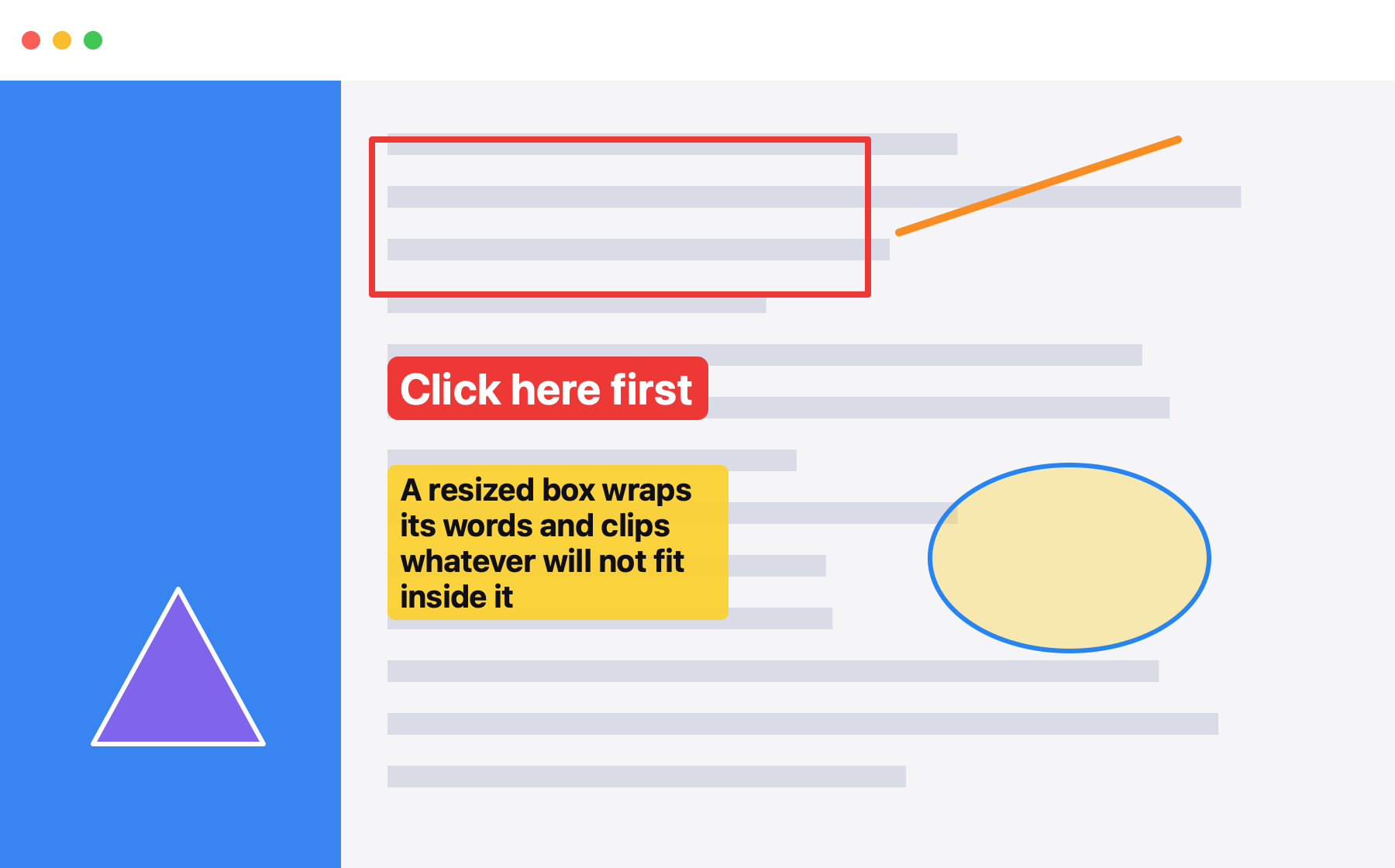
Un rectangle autour du bouton, une ligne vers le problème, un mot ou deux dans une étiquette colorée. Cinq outils, chacun avec trait, remplissage et épaisseur. Déplacez, redimensionnez, décalez, annulez autant que vous voulez.
Envoyez-la
Enregistrez un PNG à la résolution native de l’écran avec ⌘S, ou copiez-le dans le presse-papiers avec ⇧⌘C et collez-le dans le chat, le ticket ou l’e-mail. Fermez la fenêtre et la capture disparaît.
Pourquoi il existe
Pour manger un steak, il faut un couteau et une fourchette. Pas un couteau suisse.
Toutes les apps de capture que nous avons essayées n’ont cessé de grossir : bibliothèque dans le cloud, capture défilante, vidéo, OCR, espaces d’équipe, abonnement. Prendre une capture rapide devenait plus lent à chaque version. Alors nous avons construit la petite.
Sniplark fait la partie que vous faites vraiment quinze fois par jour, et s’arrête là.
Sniplark fait
- Capturer une zone ou l’écran entier depuis un raccourci global
- Ligne, rectangle, ellipse, triangle et texte
- Couleur du trait, couleur de remplissage, épaisseur, police, taille
- Sélectionner, déplacer, redimensionner, décaler, dupliquer, réordonner, supprimer
- Annuler et rétablir sans limite
- Exporter un PNG à la résolution native, ou le copier dans le presse-papiers
- Une fenêtre d’aide avec recherche, pour les trois fois où vous en aurez besoin
Sniplark ne fera pas
- Envoyer vos captures où que ce soit
- Garder une bibliothèque de tout ce que vous avez capturé
- Vous demander de créer un compte
- Enregistrer des vidéos, capturer en défilement ou faire de l’OCR
- Vous facturer tous les mois
- Entasser trente outils dans une barre latérale à faire défiler
Ce que vous obtenez
Petit, mais pas léger
Rien n’est stocké
Une capture vit dans la fenêtre de l’éditeur et nulle part ailleurs. Fermez la fenêtre et elle disparaît. Pas d’historique, pas de cloud, pas de synchronisation, pas de compte, aucune analyse d’usage dans l’app.
Rapide dès la première seconde
Sniplark attend dans la barre des menus. Le raccourci fige l’écran aussitôt, l’éditeur s’ouvre sur place, et vous dessinez avant que la plupart des apps aient affiché leur écran de démarrage.
Tout se modifie
Chaque forme reste une forme. Sélectionnez-la, tirez les poignées, décalez-la avec les flèches, changez sa couleur, dupliquez-la avec ⌘D, envoyez-la derrière une autre avec ⌘[. Le texte se modifie sur place pendant que la barre de style se met à jour en direct.
Annulation sans limite
Flèche au mauvais endroit, couleur regrettée, mauvais cadre supprimé. ⌘Z aussi loin en arrière que vous voulez, ⇧⌘Z aussi loin en avant.
Pixel pour pixel
Le PNG exporté est à la résolution native de votre écran : une capture Retina reste nette quand elle arrive dans la revue de design ou le rapport de bug.
Une aide qui tient dans une fenêtre
Appuyez sur ⌘? pour une fenêtre d’aide avec recherche qui couvre la capture, chaque outil, le texte, le style, l’exportation, les raccourcis, et quoi faire quand macOS demande l’autorisation Enregistrement de l’écran.
L’exportation
Ce qui sort est exactement ce que vous avez dessiné
Le PNG est rendu à partir des mêmes formes que vous voyez dans l’éditeur, à la résolution native de votre écran. Pas de compression, pas de filigrane, pas de pied de page « réalisé avec ».
- ⌘S enregistre un PNG où vous voulez
- ⇧⌘C copie un PNG dans le presse-papiers (Pro)
- Maintenez ⇧ pendant le dessin pour un carré, un cercle ou une ligne à 45°
- Maintenez ⌥ pour garder l’outil actif pour la forme suivante
Tarif
Gratuit. $4.99 une fois pour Pro.
L’édition gratuite est un outil de capture complet : capture, texte, lignes, modification, annulation, exportation PNG. Pro ajoute les trois outils de forme et la copie dans le presse-papiers. Payez une fois dans le Mac App Store, et c’est à vous sur tous les Mac avec votre compte Apple.
Pas d’abonnement. Pas d’essai qui s’arrête en douce. Pas d’écran de relance à la sortie.
| Gratuit | Pro | |
|---|---|---|
| Capture d’une zone ou de l’écran entier | ||
| Outils Texte et Ligne | ||
| Modifier, déplacer, redimensionner, annuler | ||
| Exporter en PNG | ||
| Rectangle, ellipse, triangle | – | |
| Copier le PNG dans le presse-papiers | – | |
| Prix | Gratuit | $4.99 une fois |
Questions
Réponses directes

Capturez. Annotez. Passez à autre chose.
Un raccourci pour capturer, cinq outils pour annoter, une touche pour exporter. C’est toute l’app, et c’est voulu.
Bientôt dans leMac App StoreTéléchargement gratuit. $4.99 une seule fois pour Pro, sans abonnement. Nécessite macOS 14 Sonoma ou une version ultérieure.
 © 2026