Macのメニューバーに住むスクリーンショットユーティリティ
撮って、 書き込んで、 次へ。
Sniplarkは画面の好きな部分のスクリーンショットを撮り、そこに描き込み、送り出します。30種類のツールが付いた十徳ナイフではなく、ナイフとフォークです。
無料。Proは$4.99の一回払い。何も保存せず、何もアップロードしません。macOS 14 Sonoma以降。
使い方
ショートカットひとつ、ツール5つ、書き出しはキーひとつ
⇧⌘2を押す
画面が静止するので、撮りたい部分をドラッグで囲みます。ドラッグせずにクリックするとディスプレイ全体、⇧⌘1なら最初から画面全体を撮影します。どちらのショートカットも自由に変更できます。
描き込む
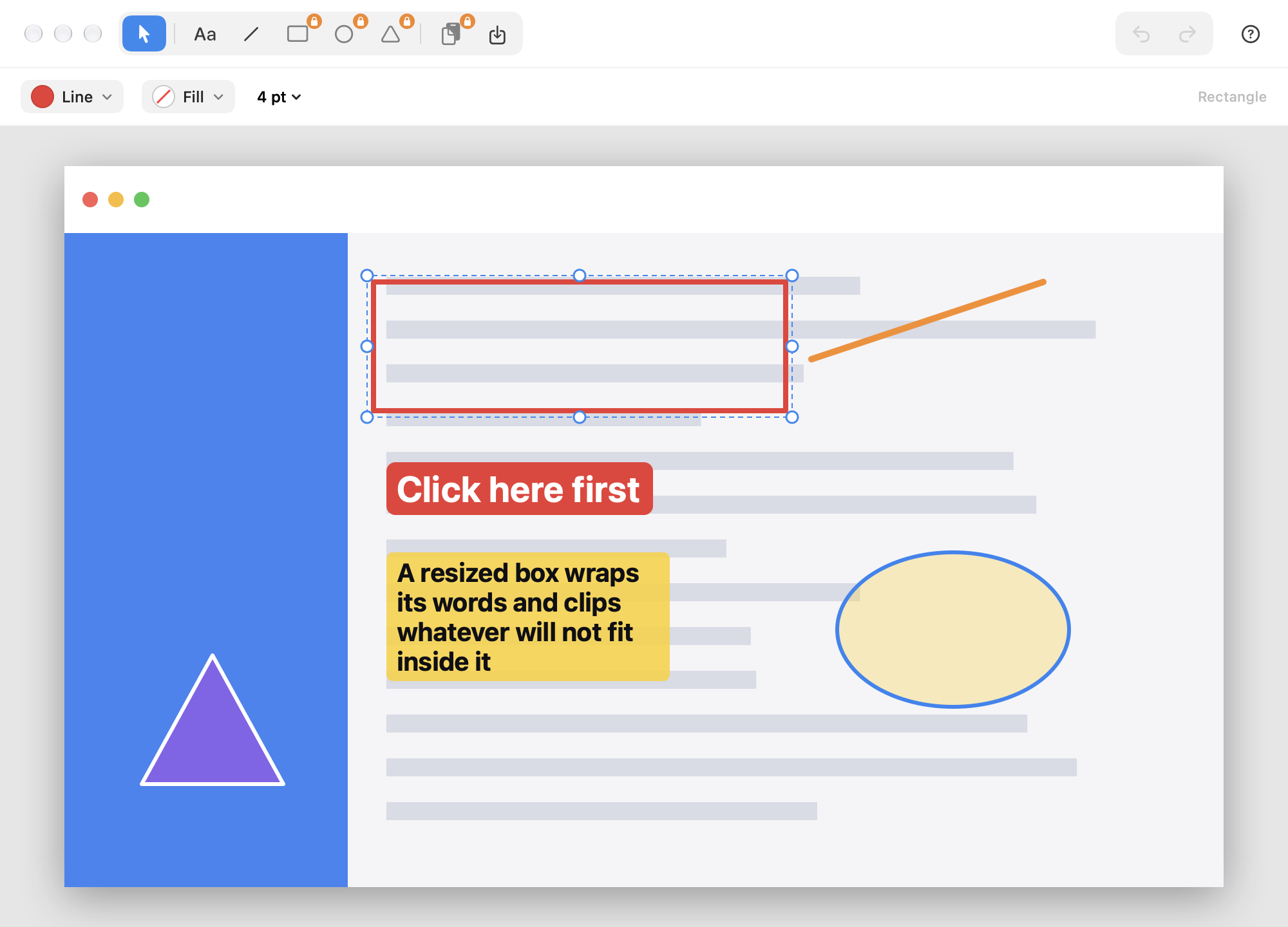
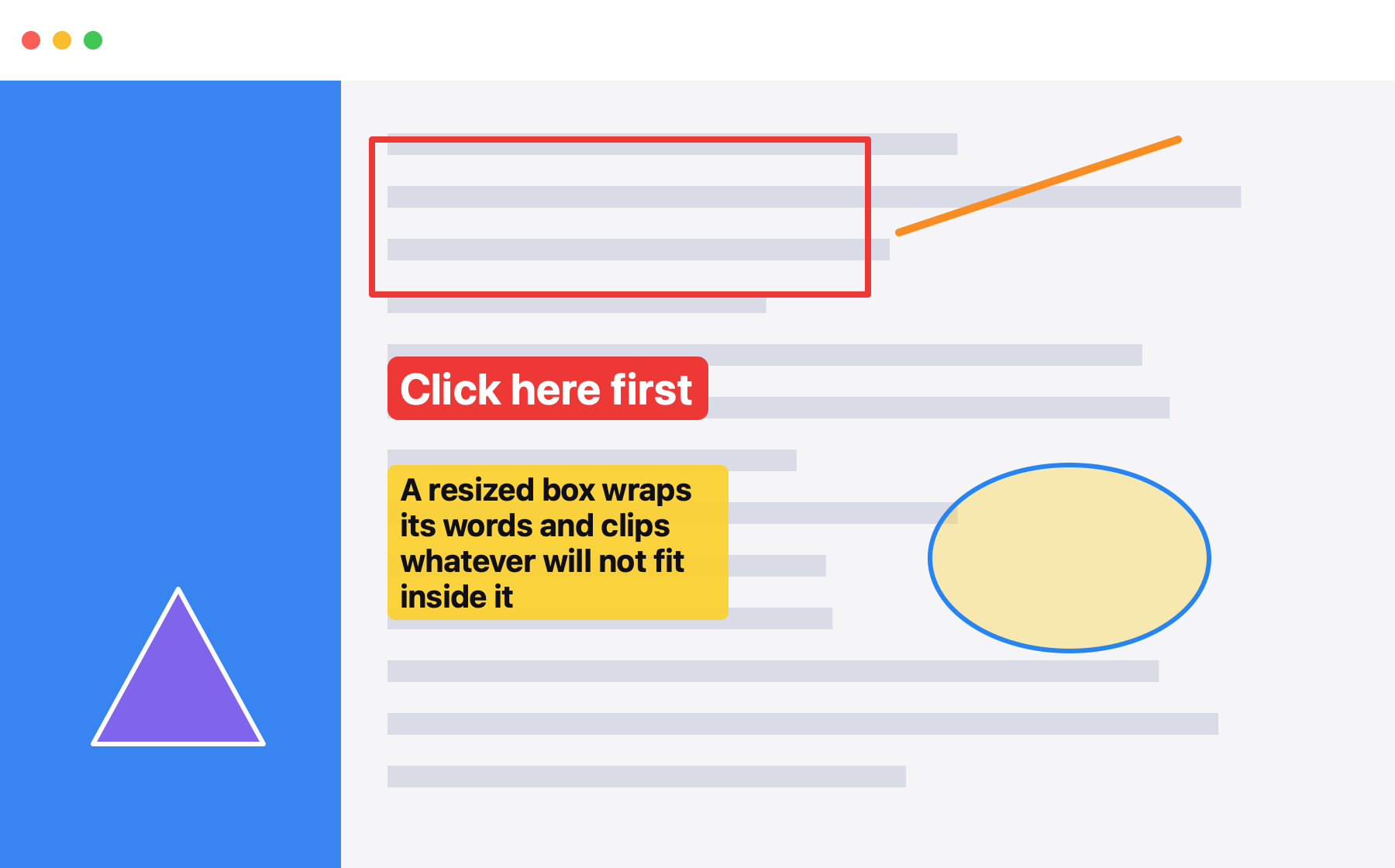
ボタンを囲む長方形、問題の箇所へ引く線、色付きのラベルにひと言。5つのツールにそれぞれ線の色、塗りつぶし、太さがあります。移動、サイズ変更、微調整、取り消しは何度でも。
送り出す
⌘Sでディスプレイのネイティブ解像度のPNGを保存するか、⇧⌘Cでクリップボードにコピーして、チャットやチケット、メールにペーストします。ウインドウを閉じれば、スクリーンショットは消えます。
作った理由
ステーキを食べるのに必要なのはナイフとフォーク。 十徳ナイフではありません。
試したスクリーンショットアプリはどれも大きくなり続けました。クラウドライブラリ、スクロールキャプチャ、動画、OCR、チームワークスペース、そしてサブスクリプション。手早くスクリーンショットを撮るという作業が、リリースのたびに遅くなっていきました。だから、小さいものを作りました。
Sniplarkは、あなたが実際に1日に15回やっている部分だけをこなして、そこで止まります。
Sniplarkがすること
- グローバルショートカットで範囲または画面全体を撮影
- 線、長方形、楕円、三角形、テキスト
- 線の色、塗りつぶしの色、線の太さ、フォント、サイズ
- 選択、移動、サイズ変更、微調整、複製、重ね順の変更、削除
- 無制限の取り消しとやり直し
- ネイティブ解像度でPNGを書き出すか、クリップボードにコピー
- ごくたまに必要になるときのための、検索できるヘルプウインドウ
Sniplarkがしないこと
- スクリーンショットをどこかへアップロードする
- 撮影したものすべてのライブラリを残す
- アカウントの作成を求める
- 動画の録画、スクロールキャプチャ、OCR
- 毎月課金する
- スクロールしないと見えない30個のツールをサイドバーに並べる
手に入るもの
小さくても、物足りなくはない
何も保存されない
スクリーンショットはエディタウインドウの中にだけ存在します。ウインドウを閉じれば消えます。履歴なし、クラウドなし、同期なし、アカウントなし、アプリ内の分析機能もなし。
最初の1秒から速い
Sniplarkはメニューバーに控えて待っています。ショートカットを押せば即座に画面が静止し、エディタがその場で開き、ほかのアプリがスプラッシュ画面を出すより先に描き始められます。
すべて編集できる
どの図形も図形のままです。選択してハンドルをドラッグし、矢印キーで微調整し、色を変え、⌘Dで複製し、⌘[でほかの図形の背面へ送れます。テキストはその場で編集でき、スタイルバーの変更が即座に反映されます。
取り消しに制限なし
矢印を間違った場所に描いた、色を変えたくなった、違うボックスを消してしまった。⌘Zでどこまでも戻り、⇧⌘Zでどこまでも進めます。
ピクセルそのまま
書き出されるPNGはディスプレイのネイティブ解像度なので、Retinaで撮ったものはデザインレビューやバグレポートに貼ってもくっきりしたままです。
ウインドウひとつに収まるヘルプ
⌘?を押すと検索できるヘルプウインドウが開き、撮影、各ツール、テキスト、スタイル、書き出し、ショートカット、そしてmacOSが画面収録の許可を求めてきたときの対処法まで網羅しています。
書き出し
描いたものが、そのまま出てくる
PNGはエディタに表示されているのと同じ図形から、ディスプレイのネイティブ解像度で描画されます。圧縮なし、透かしなし、「〜で作成」のフッターもなし。
- ⌘S で、好きな場所にPNGを保存
- ⇧⌘C で、クリップボードにPNGをコピー(Pro)
- 描画中に ⇧ を押したままにすると、正方形、円、45°の線になります
- 描き終わるときに ⌥ を押したままにすると、次の図形も同じツールで描けます
価格
無料で使えます。 Proは$4.99 の一回払い。
無料版だけでも完全なスクリーンショットツールです。撮影、テキスト、線、編集、取り消し、PNGの書き出し。Proでは3つの図形ツールとクリップボードへのコピーが追加されます。Mac App Storeで一度支払えば、あなたのApple アカウントを使うすべてのMacで使えます。
サブスクリプションなし。こっそり終わる無料トライアルなし。終了時のしつこい画面もなし。
| 無料 | Pro | |
|---|---|---|
| 範囲または画面全体を撮影 | ||
| テキストと線のツール | ||
| 編集、移動、サイズ変更、取り消し | ||
| PNGとして書き出し | ||
| 長方形、楕円、三角形 | – | |
| PNGをクリップボードにコピー | – | |
| 価格 | 無料 | $4.99(一回払い) |
よくある質問
率直にお答えします

撮って、書き込んで、次へ。
ショートカットひとつで撮影、5つのツールで注釈、キーひとつで書き出し。これでアプリの全部です。意図的にそうしています。
まもなく登場Mac App Storeダウンロードは無料。Proは$4.99の一回払いで、サブスクリプションはありません。macOS 14 Sonoma以降が必要です。
 の製品 © 2026