一款 Mac 菜单栏截图工具
截一张。 标一下。 接着忙。
Sniplark 截取屏幕的任意部分,让你在上面画几笔,然后把它送出门。它是一副刀叉,而不是三十件套的瑞士军刀。
免费使用,Pro 仅需 $4.99 一次性解锁。不存储,不上传。需要 macOS 14 Sonoma 或更高版本。
使用方式
一个快捷键,五个工具,一键导出
按下 ⇧⌘2
屏幕定格,拖出你想要的部分。点按而不拖动可截取整个显示器,或按 ⇧⌘1 直接全屏截图。两个快捷键都可以自行更改。
在上面画
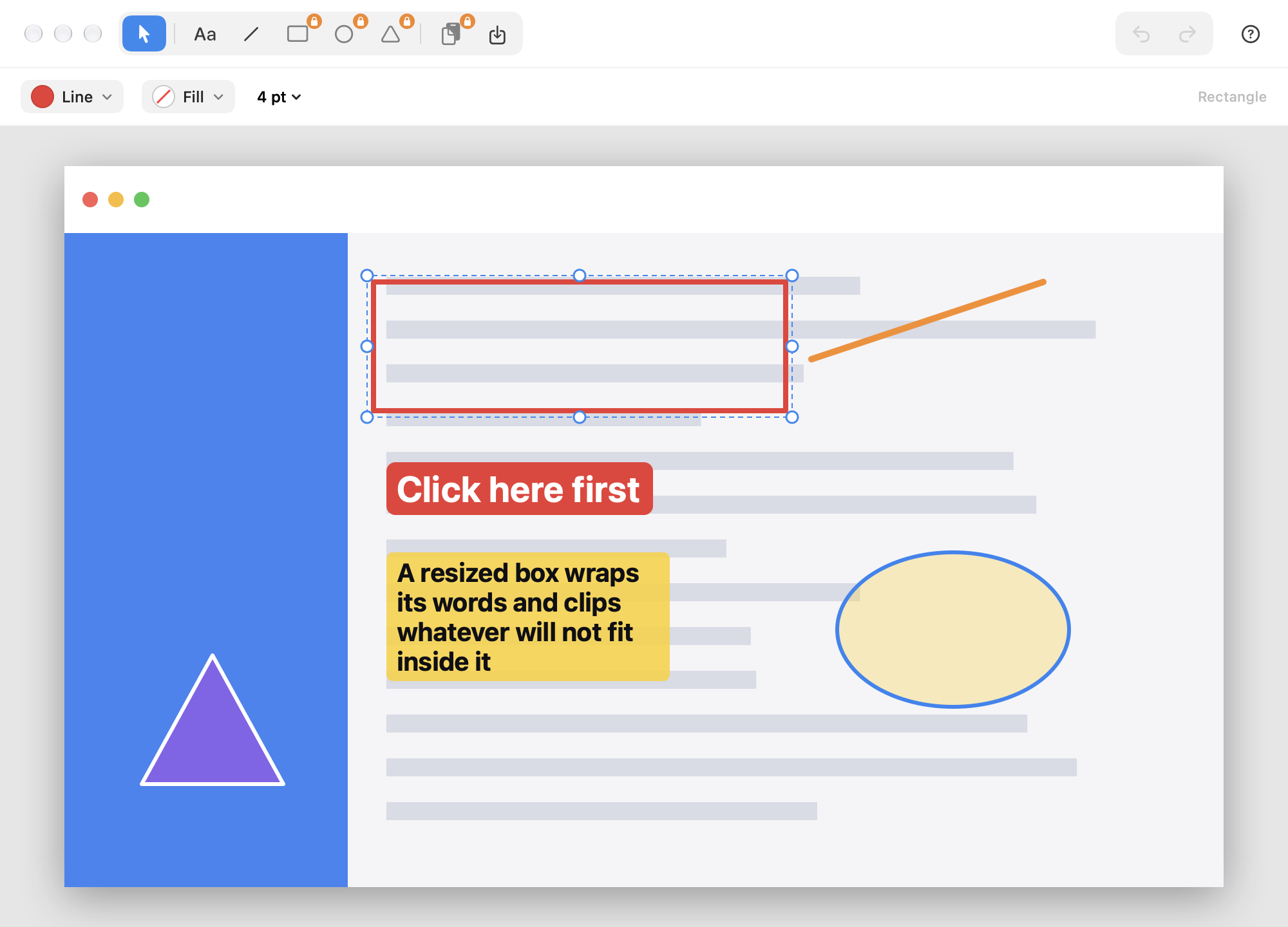
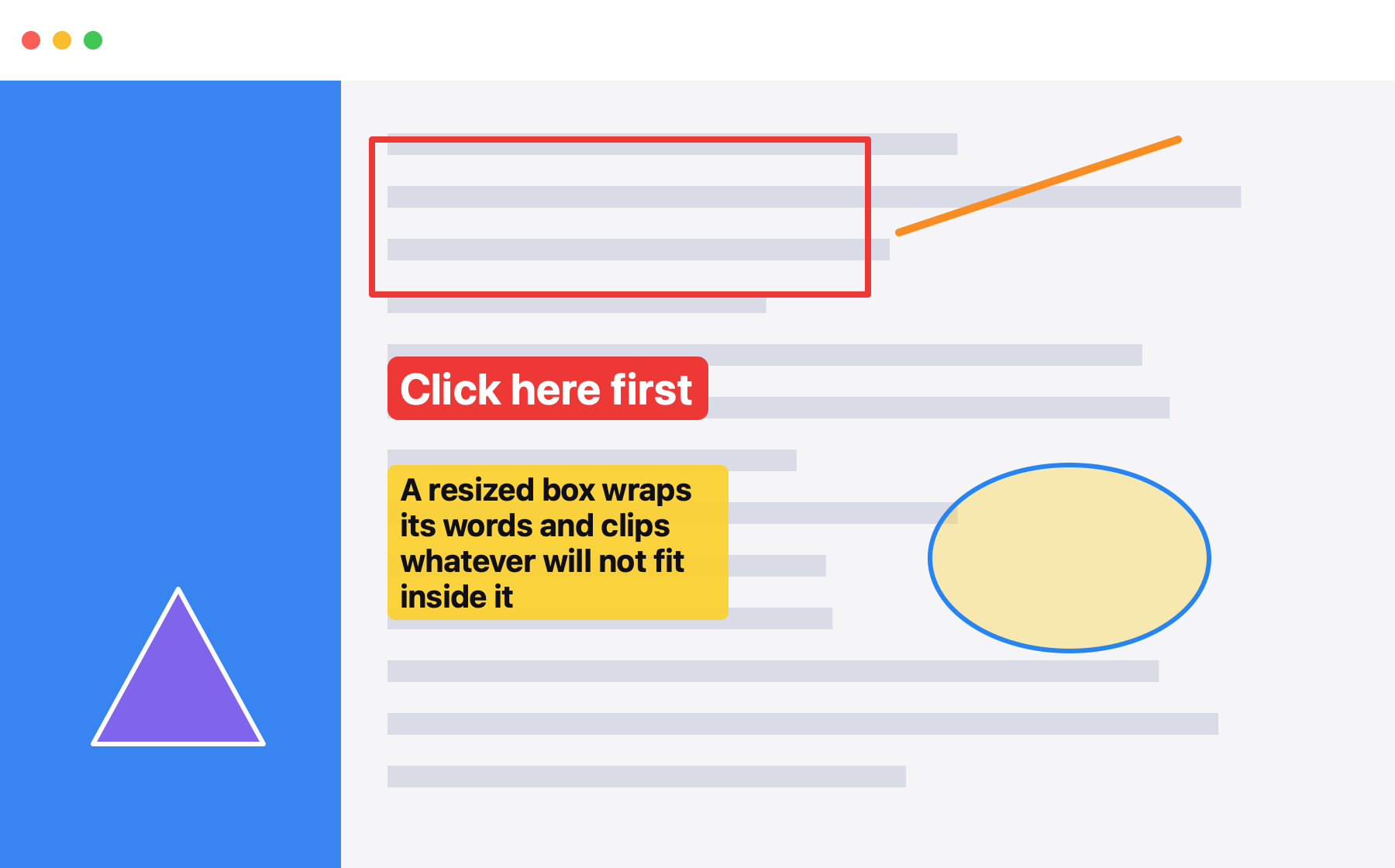
给按钮画个矩形,向问题处画条线,再用彩色标签写上一两个词。五个工具,每个都有描边、填充和粗细。随意移动、调整大小、微调、撤销,想多少次都行。
发出去
按 ⌘S 以显示器原生分辨率存储 PNG,或按 ⇧⌘C 拷贝到剪贴板,再粘贴到聊天、工单或邮件里。关闭窗口,截图随之消失。
为什么做这个
吃牛排需要一副刀叉。 而不是瑞士军刀。
我们试过的每款截图 App 都在不断膨胀:云端图库、滚动截图、录屏、OCR、团队空间,还有订阅。随手截个图,每次更新后都变得更慢一点。于是我们做了这个小的。
Sniplark 只做你每天真正要做十五次的那件事,到此为止。
Sniplark 会
- 通过全局快捷键截取区域或整个屏幕
- 线条、矩形、椭圆、三角形和文本
- 描边颜色、填充颜色、线条粗细、字体、字号
- 选择、移动、调整大小、微调、复制、重新排序、删除
- 无限次撤销与重做
- 以原生分辨率导出 PNG,或拷贝到剪贴板
- 一个可搜索的帮助窗口,供你偶尔需要的那几次
Sniplark 不会
- 把你的截图上传到任何地方
- 保留你截过的每一张图的图库
- 要求你注册账户
- 录屏、滚动截图或 OCR
- 每个月向你收费
- 在侧边栏塞三十个工具让你翻来翻去
你会得到什么
小巧,但不单薄
不存储任何内容
截图只存在于编辑器窗口中,别无他处。关闭窗口,它就没了。没有历史记录,没有云端,没有同步,没有账户,App 内也没有分析统计。
从第一秒就快
Sniplark 待在菜单栏里等着。快捷键一按屏幕立刻定格,编辑器当场打开,大多数 App 还没显示完启动画面,你已经在画了。
一切皆可编辑
每个形状始终是形状。选中它,拖动控制柄,用方向键微调,更改颜色,用 ⌘D 复制,用 ⌘[ 把它放到另一个形状后面。文本原地编辑,样式栏实时更新。
无限撤销
箭头画错了位置,颜色想换,删错了框。⌘Z 一路退回,⇧⌘Z 一路向前。
像素不差
导出的 PNG 采用显示器的原生分辨率,Retina 截图放进设计评审或 Bug 报告时依然清晰。
一个窗口装下的帮助
按 ⌘? 打开可搜索的帮助窗口,涵盖截图、每个工具、文本、样式、导出、快捷键,以及 macOS 询问“屏幕录制”权限时该怎么办。
导出
画的是什么,出来就是什么
PNG 由编辑器中你看到的同一组形状渲染,采用显示器的原生分辨率。无压缩,无水印,也没有“由某某制作”的页脚。
- ⌘S 将 PNG 存储到你选择的位置
- ⇧⌘C 将 PNG 拷贝到剪贴板 (Pro)
- 绘制时按住 ⇧ 可画出正方形、圆形或 45° 线条
- 按住 ⌥ 可让工具保持激活,继续画下一个形状
价格
免费使用。 $4.99 一次性付费 即可拥有 Pro。
免费版是一款完整的截图工具:截图、文本、线条、编辑、撤销、PNG 导出。Pro 增加三个形状工具和拷贝到剪贴板。在 Mac App Store 付一次费,使用你 Apple 账户的每台 Mac 都能用。
没有订阅。没有悄悄到期的试用。退出时也没有烦人的提示。
| 免费 | Pro | |
|---|---|---|
| 截取区域或整个屏幕 | ||
| 文本和线条工具 | ||
| 编辑、移动、调整大小、撤销 | ||
| 导出为 PNG | ||
| 矩形、椭圆、三角形 | – | |
| 拷贝 PNG 到剪贴板 | – | |
| 价格 | 免费 | $4.99 一次性付费 |
常见问题
直截了当的回答

截一张。标一下。接着忙。
一个快捷键截图,五个工具标注,一个按键导出。整个 App 就这么多,而且是有意为之。
即将登陆Mac App Store 下载免费下载。Pro 仅需 $4.99 一次性付费,无需订阅。需要 macOS 14 Sonoma 或更高版本。
 出品 © 2026