Ein Screenshot-Tool für die Mac-Menüleiste
Aufnehmen. Markieren. Weitermachen.
Sniplark nimmt einen beliebigen Teil deines Bildschirms auf, lässt dich darauf zeichnen und bringt ihn auf den Weg. Messer und Gabel, kein Schweizer Taschenmesser mit dreißig Werkzeugen.
Kostenlos, Pro einmalig für $4.99. Nichts wird gespeichert, nichts hochgeladen. macOS 14 Sonoma oder neuer.
So funktioniert’s
Ein Kurzbefehl, fünf Werkzeuge, eine Taste zum Exportieren
⇧⌘2 drücken
Der Bildschirm friert ein, und du ziehst den gewünschten Ausschnitt auf. Klicke, ohne zu ziehen, für den ganzen Bildschirm, oder drücke ⇧⌘1, um ihn direkt aufzunehmen. Beide Kurzbefehle kannst du ändern.
Darauf zeichnen
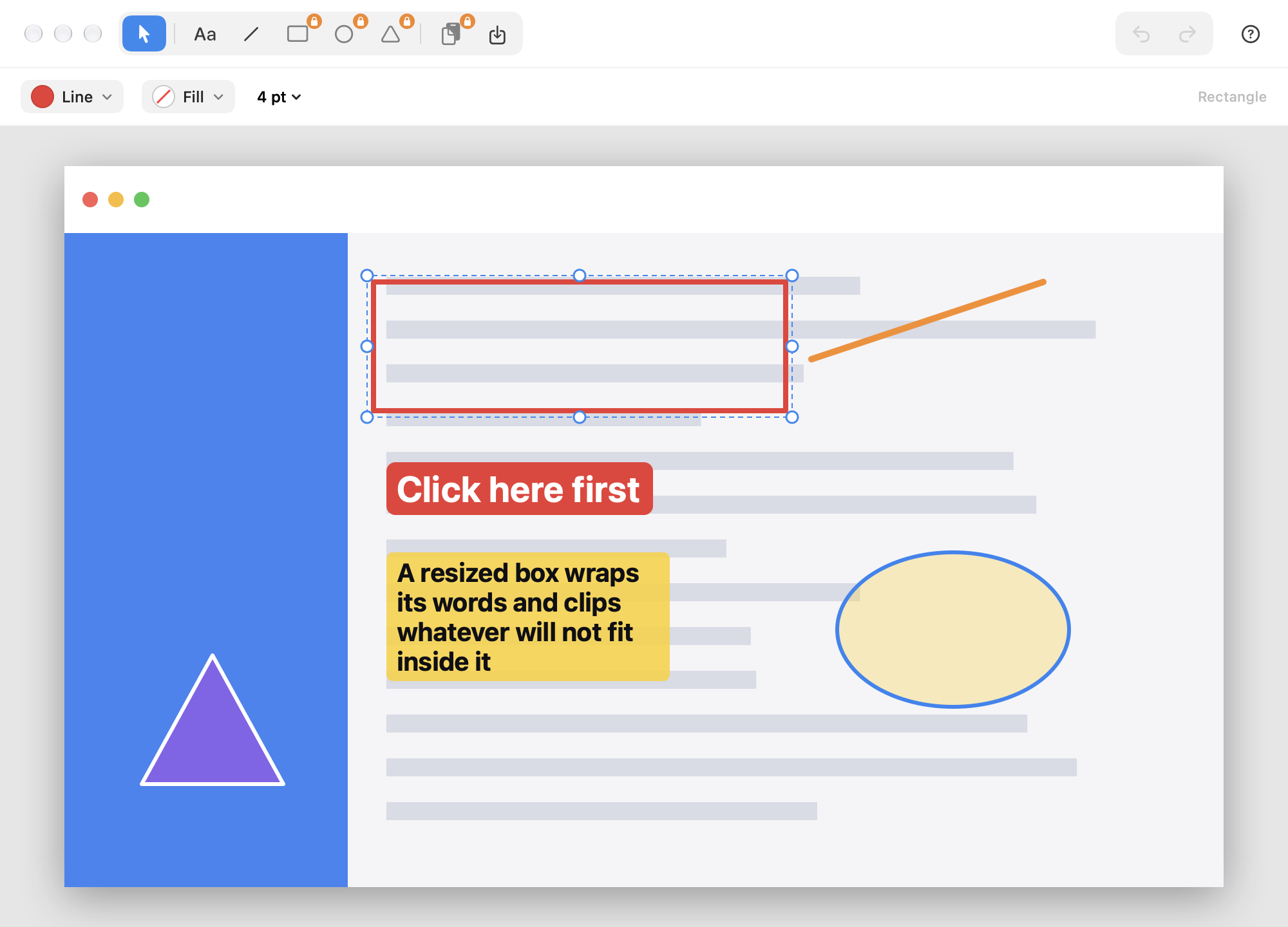
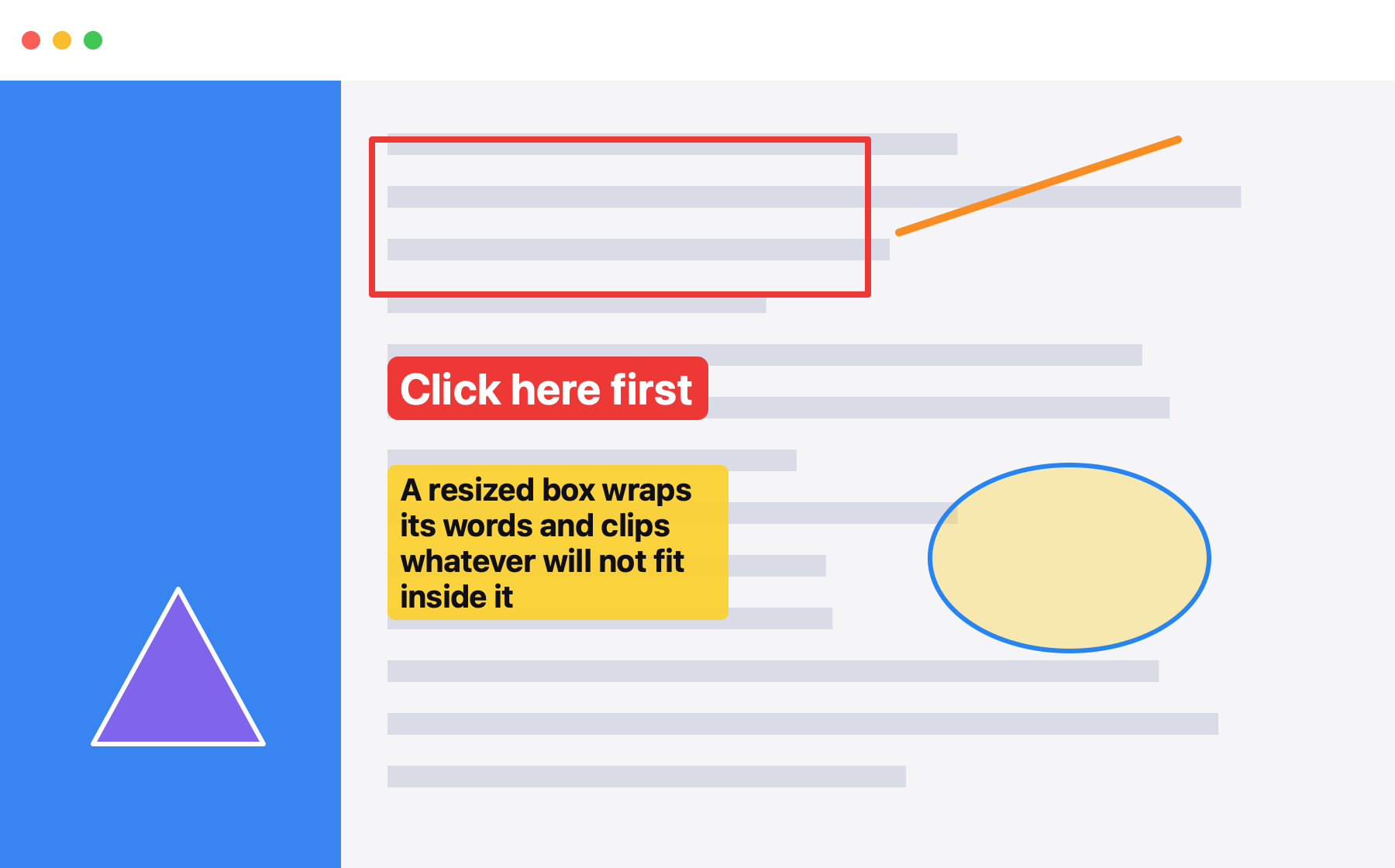
Ein Rechteck um den Button, eine Linie zum Problem, ein oder zwei Wörter in einem farbigen Etikett. Fünf Werkzeuge, jedes mit Kontur, Füllung und Stärke. Verschieben, Größe ändern, schrittweise bewegen, widerrufen – so oft du willst.
Weiterschicken
Sichere mit ⌘S ein PNG in der nativen Auflösung deines Bildschirms, oder kopiere es mit ⇧⌘C in die Zwischenablage und setze es in den Chat, das Ticket oder die E-Mail ein. Fenster schließen, und der Screenshot ist weg.
Warum es das gibt
Zum Steak brauchst du Messer und Gabel. Kein Schweizer Taschenmesser.
Jede Screenshot-App, die wir ausprobiert haben, wuchs immer weiter: Cloud-Bibliotheken, Scroll-Aufnahmen, Video, OCR, Team-Workspaces, ein Abo. Der schnelle Screenshot wurde mit jeder Version langsamer. Also haben wir die kleine App gebaut.
Sniplark macht den Teil, den du wirklich fünfzehnmal am Tag machst – und hört dort auf.
Sniplark kann
- Einen Bereich oder den ganzen Bildschirm per globalem Kurzbefehl aufnehmen
- Linie, Rechteck, Ellipse, Dreieck und Text
- Konturfarbe, Füllfarbe, Linienstärke, Schrift, Größe
- Auswählen, verschieben, Größe ändern, schrittweise bewegen, duplizieren, neu anordnen, löschen
- Unbegrenzt widerrufen und wiederholen
- Ein PNG in nativer Auflösung exportieren oder in die Zwischenablage kopieren
- Ein durchsuchbares Hilfefenster für die drei Male, die du es brauchst
Sniplark wird nicht
- Deine Screenshots irgendwohin hochladen
- Eine Bibliothek mit allem anlegen, was du je aufgenommen hast
- Dich nach einem Konto fragen
- Video aufzeichnen, scrollend aufnehmen oder OCR ausführen
- Jeden Monat abrechnen
- Dreißig Werkzeuge in eine Seitenleiste packen, durch die du scrollen musst
Was du bekommst
Klein, aber nicht dürftig
Nichts wird gespeichert
Ein Screenshot lebt im Editorfenster und nirgendwo sonst. Fenster schließen, und er ist weg. Kein Verlauf, keine Cloud, kein Sync, kein Konto, keine Analyse in der App.
Schnell von der ersten Sekunde an
Sniplark sitzt in der Menüleiste und wartet. Der Kurzbefehl friert den Bildschirm sofort ein, der Editor öffnet sich auf der Stelle, und du zeichnest schon, bevor die meisten Apps ihren Startbildschirm gezeigt haben.
Alles bearbeiten
Jede Form bleibt eine Form. Wähle sie aus, ziehe an den Aktivpunkten, bewege sie mit den Pfeiltasten, ändere die Farbe, dupliziere sie mit ⌘D, schicke sie mit ⌘[ hinter eine andere. Text wird direkt an Ort und Stelle bearbeitet, während die Stilleiste live mitgeht.
Widerrufen ohne Grenzen
Den Pfeil an die falsche Stelle gezeichnet, die Farbe doch nicht gut, das falsche Rechteck gelöscht. ⌘Z bis ganz zurück, ⇧⌘Z bis ganz nach vorn.
Pixel für Pixel
Das exportierte PNG hat die native Auflösung deines Bildschirms, damit eine Retina-Aufnahme scharf bleibt, wenn sie im Design-Review oder im Bug-Report landet.
Hilfe, die in ein Fenster passt
Drücke ⌘? für ein durchsuchbares Hilfefenster, das Aufnahme, jedes Werkzeug, Text, Gestaltung, Export, Kurzbefehle und das Vorgehen abdeckt, wenn macOS nach der Bildschirmaufnahme fragt.
Der Export
Was herauskommt, ist genau das, was du gezeichnet hast
Das PNG wird aus denselben Formen gerendert, die du im Editor siehst, in der nativen Auflösung deines Bildschirms. Keine Kompression, kein Wasserzeichen, keine „Erstellt mit“-Fußzeile.
- ⌘S sichert ein PNG, wo du willst
- ⇧⌘C kopiert ein PNG in die Zwischenablage (Pro)
- Halte ⇧ beim Zeichnen gedrückt für ein Quadrat, einen Kreis oder eine 45°-Linie
- Halte ⌥ gedrückt, damit das Werkzeug für die nächste Form aktiv bleibt
Preis
Kostenlos nutzbar. Einmalig $4.99 für Pro.
Die kostenlose Version ist ein vollständiges Screenshot-Tool: Aufnahme, Text, Linien, Bearbeiten, Widerrufen, PNG-Export. Pro fügt die drei Formwerkzeuge und das Kopieren in die Zwischenablage hinzu. Einmal im Mac App Store bezahlen, und es gehört dir auf jedem Mac mit deinem Apple Account.
Kein Abo. Keine Testphase, die stillschweigend endet. Kein Bettelbildschirm beim Verlassen.
| Kostenlos | Pro | |
|---|---|---|
| Bereich oder ganzen Bildschirm aufnehmen | ||
| Text- und Linienwerkzeug | ||
| Bearbeiten, verschieben, Größe ändern, widerrufen | ||
| Als PNG exportieren | ||
| Rechteck, Ellipse, Dreieck | – | |
| PNG in die Zwischenablage kopieren | – | |
| Preis | Kostenlos | Einmalig $4.99 |
Fragen
Klare Antworten

Aufnehmen. Markieren. Weitermachen.
Ein Kurzbefehl zum Aufnehmen, fünf Werkzeuge zum Beschriften, eine Taste zum Exportieren. Das ist die ganze App – mit Absicht.
Demnächst imMac App StoreKostenlos zum Laden. Einmalig $4.99 für Pro, kein Abo. Erfordert macOS 14 Sonoma oder neuer.
 © 2026